
Do cadastro à quadra, tela por tela
Como usar o app do Arena Marcada para reservar quadras, marcar aulas, entrar em partidas e pagar, com imagens reais das telas no celular e no computador.
Criar conta e entrar
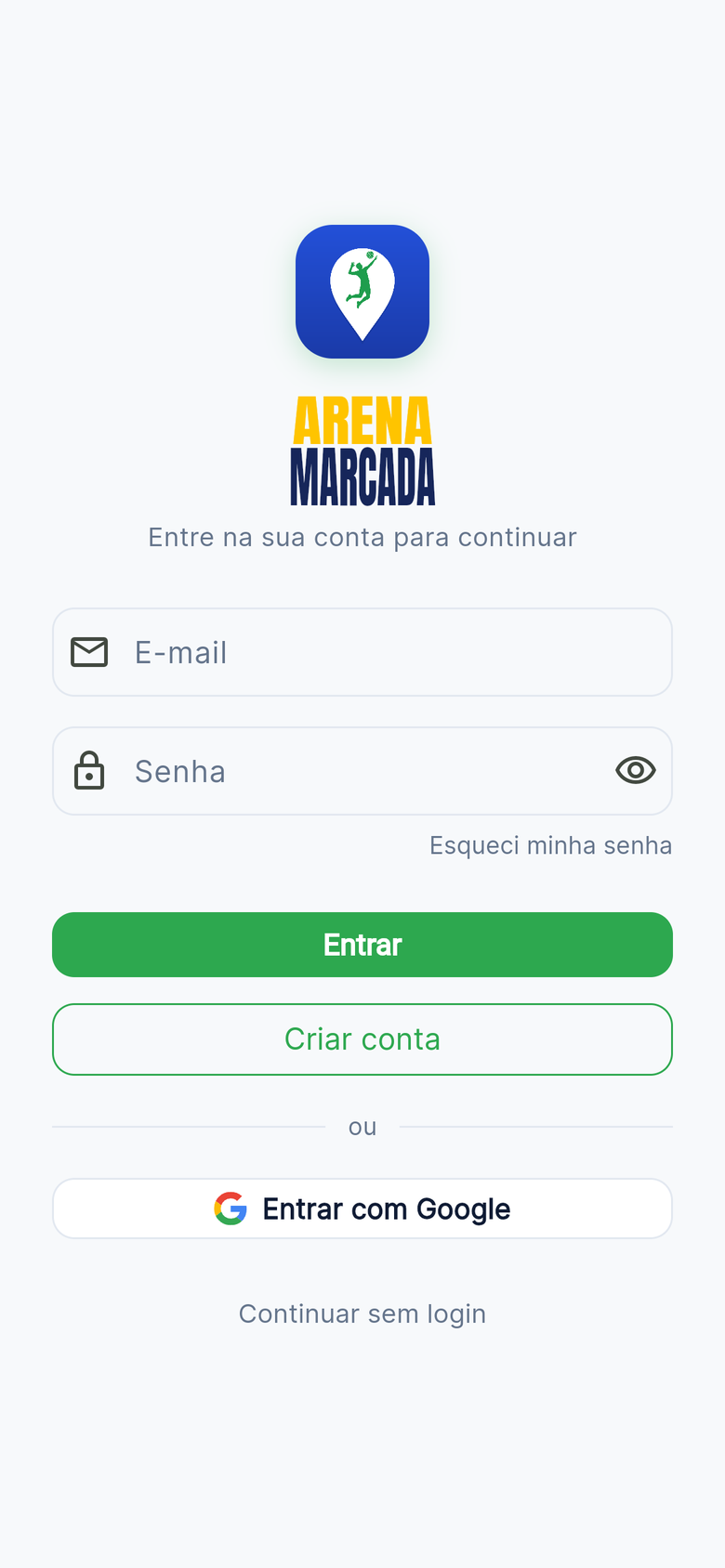
Você cria a conta uma vez e usa em tudo: no app para Android (já na Google Play), no navegador do celular (app.arenamarcada.com), no computador (web.arenamarcada.com) e no app para iPhone. Dá para entrar com e-mail e senha ou com 1 toque pelo Google.
- 1Abra o app e toque em Criar conta, ou cadastre-se direto em arenamarcada.com/cadastro.
- 2Preencha nome, e-mail e senha (ou toque em Continuar com o Google).
- 3Se um amigo te indicou, informe o código de indicação, vocês dois ganham crédito para usar em reservas.
- 4Pronto: entre com o mesmo login em qualquer aparelho.
Encontrar quadras perto de você

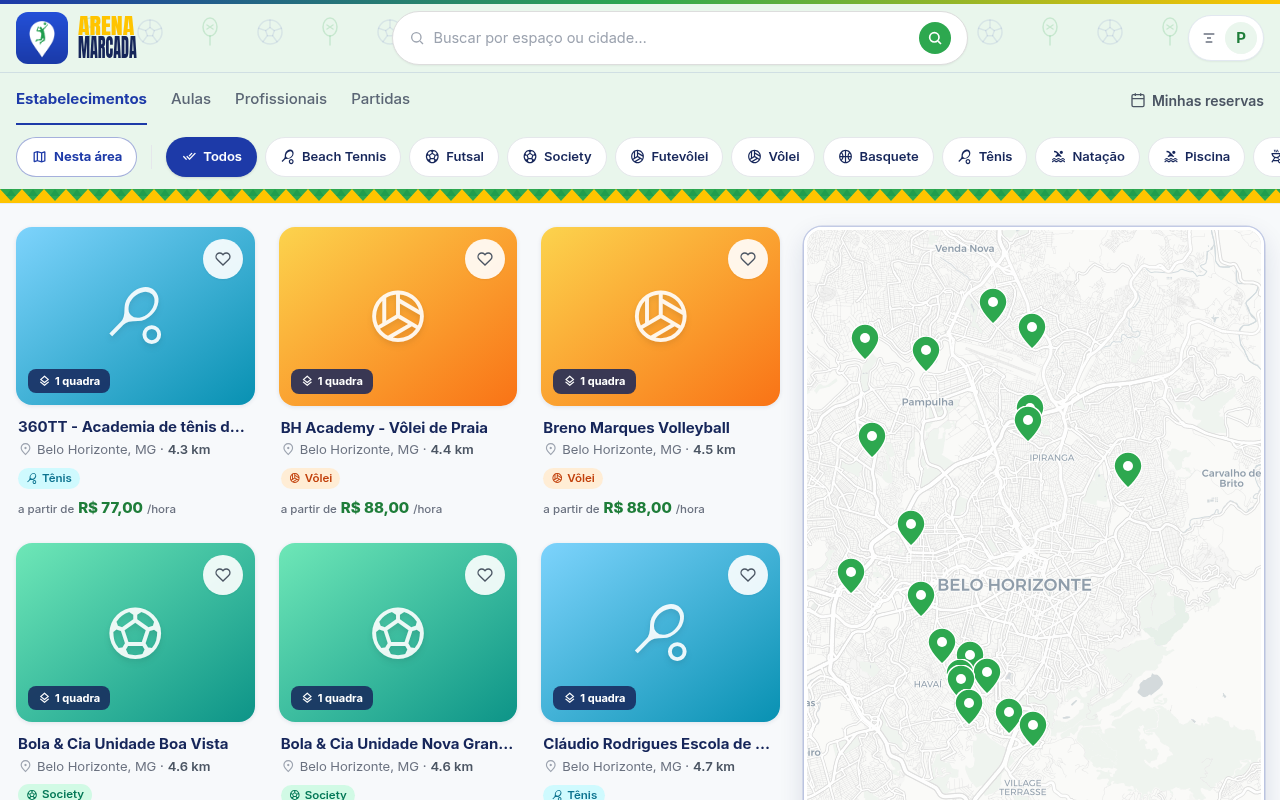
A mesma tela na versão para computador (web.arenamarcada.com).
A tela inicial mostra as quadras e arenas da sua região, com busca por nome, filtros por esporte e um mapa com tudo por perto. As abas de cima alternam entre Quadras, Professores e Partidas.
- 1Permita a localização (ou busque pela cidade) para ver o que está perto.
- 2Use a busca ou os filtros de esporte: futsal, society, beach tennis, vôlei, tênis de mesa e mais.
- 3Toque em um card para abrir a página do local, com fotos, avaliações e preços.
- 4No computador, o mapa fica ao lado da lista, arraste o mapa e os resultados acompanham.
A página do estabelecimento

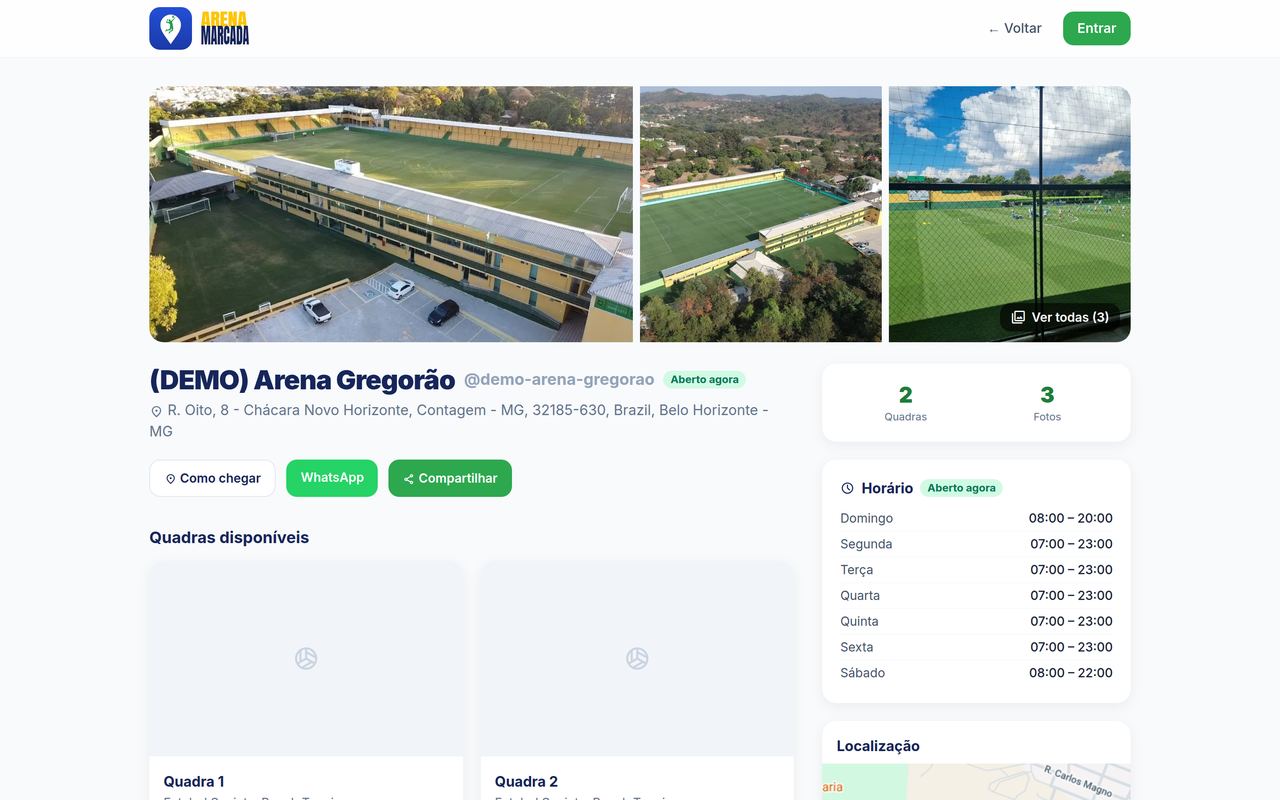
Página do local no computador, com mini-mapa de localização.
Cada local tem uma página completa: endereço com Como chegar, WhatsApp, Instagram, fotos, avaliações de quem já jogou e a lista de espaços (quadras) com preço por hora.
- 1Confira os espaços disponíveis e o preço por hora de cada um.
- 2Toque em Como chegar para abrir a rota no seu app de mapas.
- 3Fale com o local pelo botão de WhatsApp se tiver alguma dúvida.
- 4Escolha um espaço e toque para ver os horários livres.
Reservar um horário
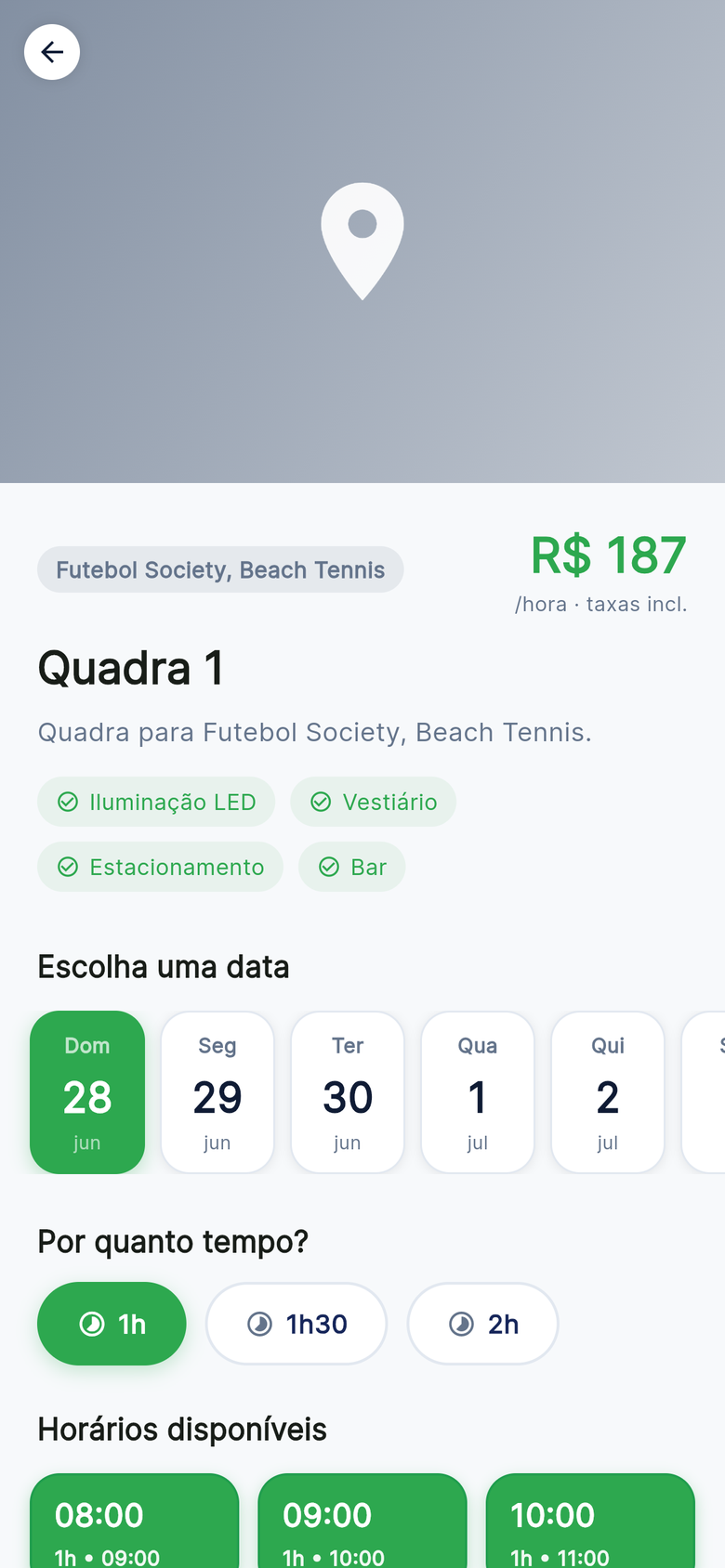
A reserva é em tempo real: você escolhe o dia, a duração (1h, 1h30 ou 2h) e vê só os horários realmente livres. O horário fica pré-reservado por 15 minutos enquanto você paga.
- 1Na página do espaço, escolha o dia no calendário.
- 2Escolha a duração, o preço se ajusta na hora.
- 3Toque no horário desejado e confirme.
- 4Pague no Pix (QR code na tela) ou cartão, dá para salvar o cartão e pagar com 1 toque nas próximas.
- 5Pagamento confirmado = reserva garantida. Você recebe o comprovante com um código permanente.
Horário fixo toda semana (mensalista)
Gosta de jogar sempre no mesmo dia e hora? Ative Repetir toda semana e vire mensalista: o horário fica garantido para você por 1, 3, 6 ou 12 meses, com desconto progressivo, quanto mais meses, maior o desconto por sessão.
- 1Escolha o dia e horário normalmente.
- 2Toque em Repetir toda semana.
- 3Compare os planos: o app mostra o preço cheio riscado, quanto você economiza e o total.
- 4Pague uma vez e pronto: todas as semanas do período ficam reservadas no seu nome.
Partidas abertas (complete o time)
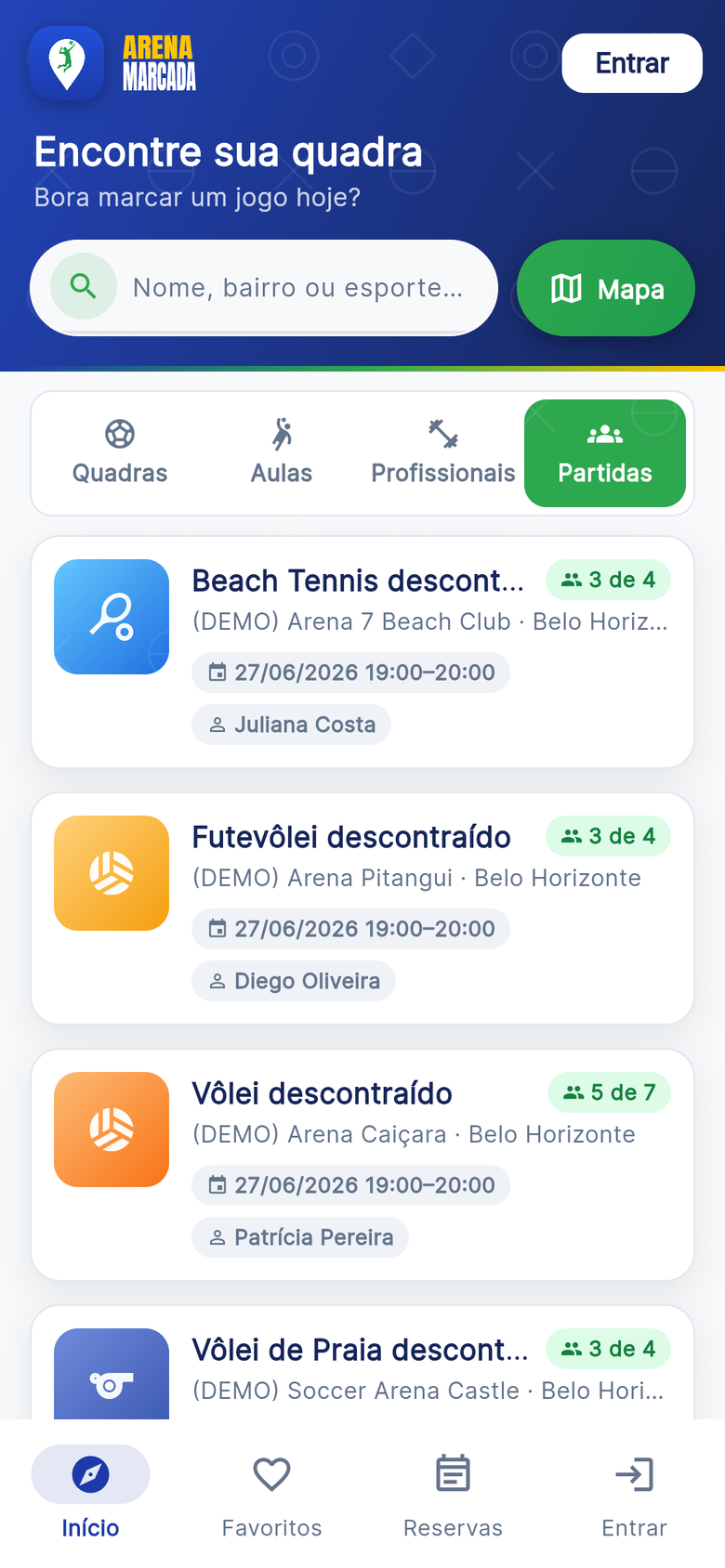
Faltou gente? A aba Partidas lista jogos abertos por outros jogadores, com vagas por posição (goleiro, linha…). Quem tem uma reserva confirmada pode abrir a própria partida e chamar a galera.
- 1Abra a aba Partidas e veja os jogos abertos perto de você.
- 2Toque em uma partida para ver local, horário, valor por jogador e vagas.
- 3Entre na vaga da sua posição e pague a sua parte.
- 4Para criar a sua: faça a reserva da quadra e toque em Chamar para partida.
Minhas reservas e check-in
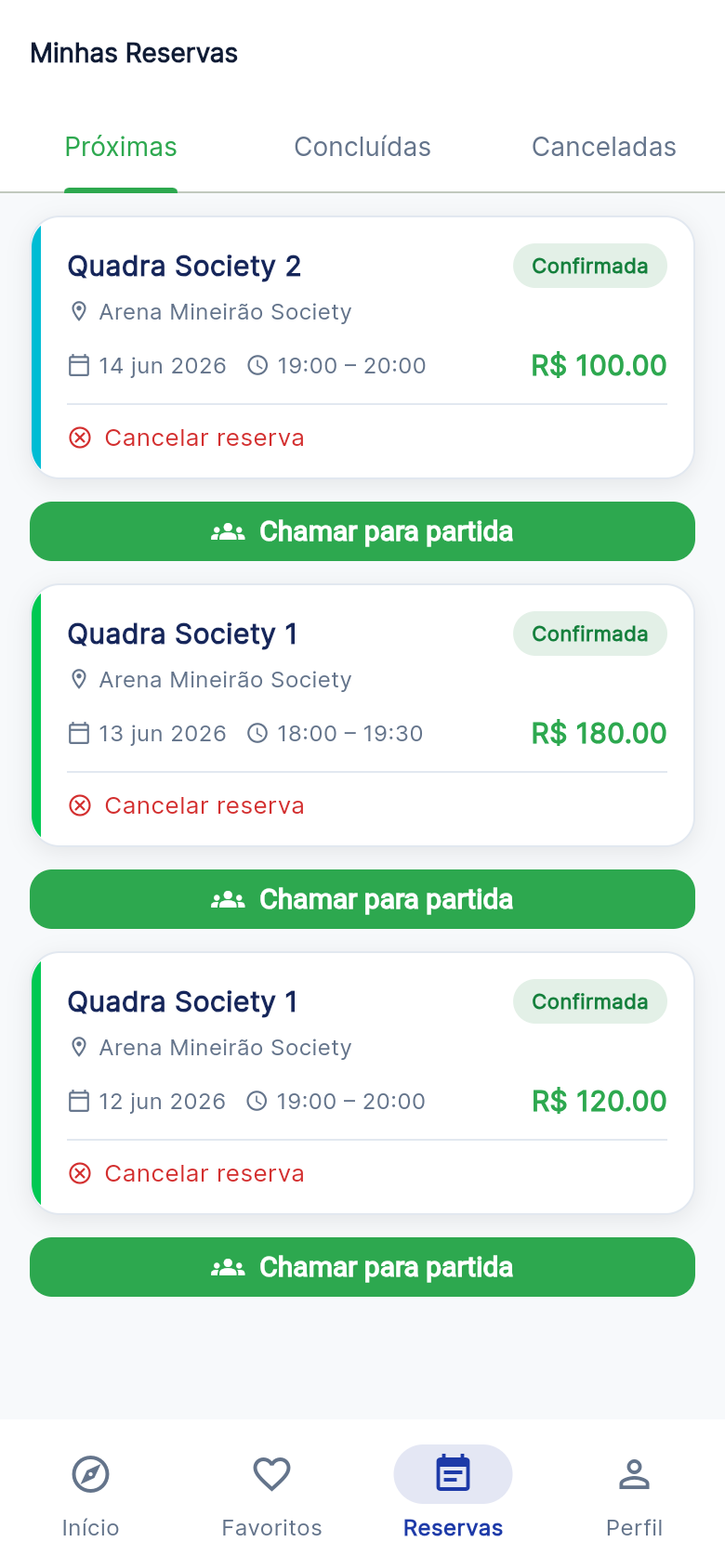
Tudo o que você agendou fica em Minhas reservas: próximas, passadas e canceladas, cada uma com o código e o QR de check-in para apresentar na chegada.
- 1Abra Minhas reservas no menu inferior.
- 2Toque em uma reserva para ver os detalhes e o QR de check-in.
- 3Na chegada, apresente o QR, o estabelecimento valida e é só entrar em quadra.
- 4Precisou desmarcar? Toque na reserva e em Cancelar (dentro da política de cancelamento).
- 5Depois do jogo, avalie o local, sua nota ajuda outros jogadores.
Conta, carteira e indicações
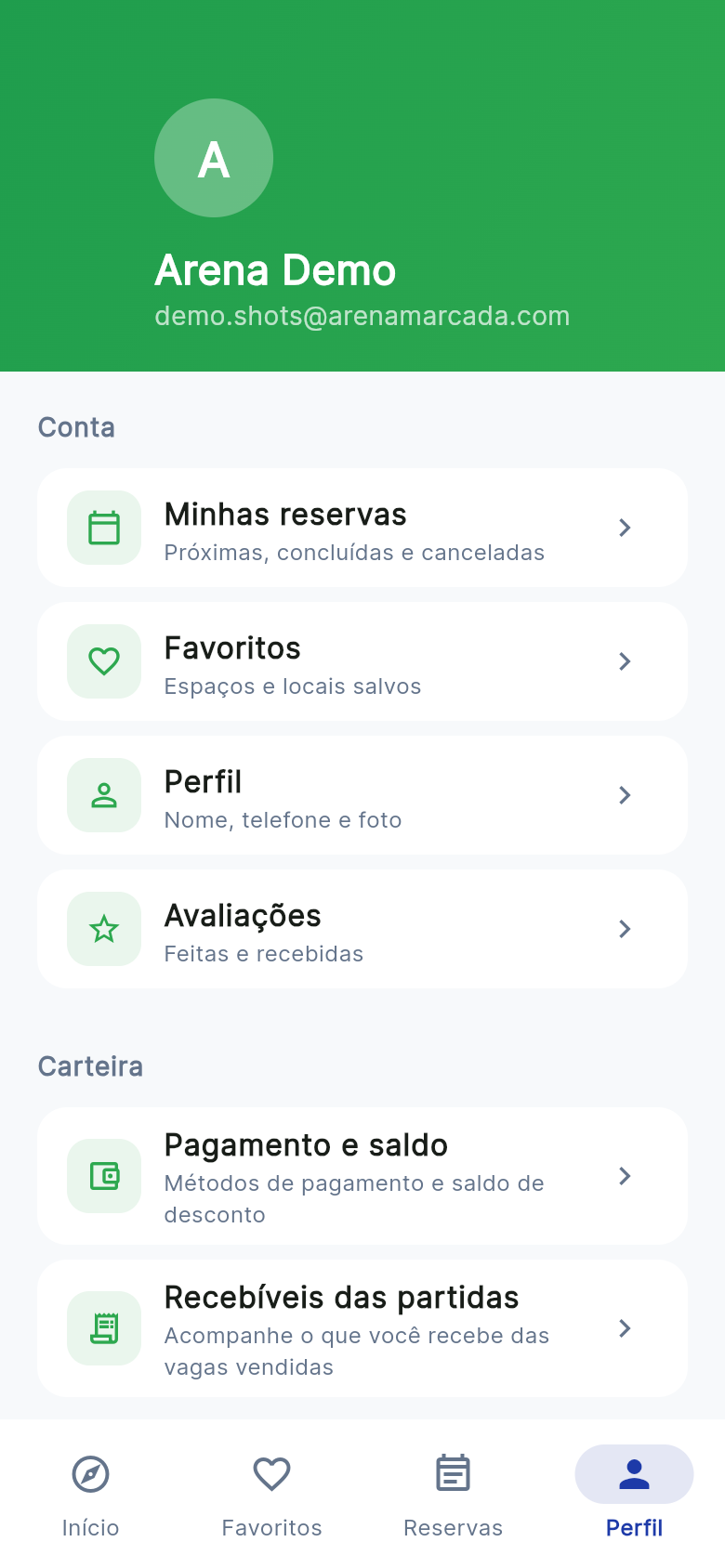
No seu perfil ficam seus dados, favoritos, cartões salvos e a carteira de créditos, saldo que você ganha em indicações e cancelamentos e usa para abater reservas.
- 1Toque em Conta no menu inferior.
- 2Em Carteira, veja seu saldo e o histórico de créditos.
- 3Em Indique e ganhe, copie seu link: a cada amigo cadastrado, vocês dois ganham crédito.
- 4Gerencie favoritos, cartões salvos e seus dados, tudo no mesmo lugar.
Pronto para começar?
Crie sua conta antes do lançamento e garanta 12 meses do plano Pro grátis + isenção da taxa de inscrição.
person_add Criar conta grátis